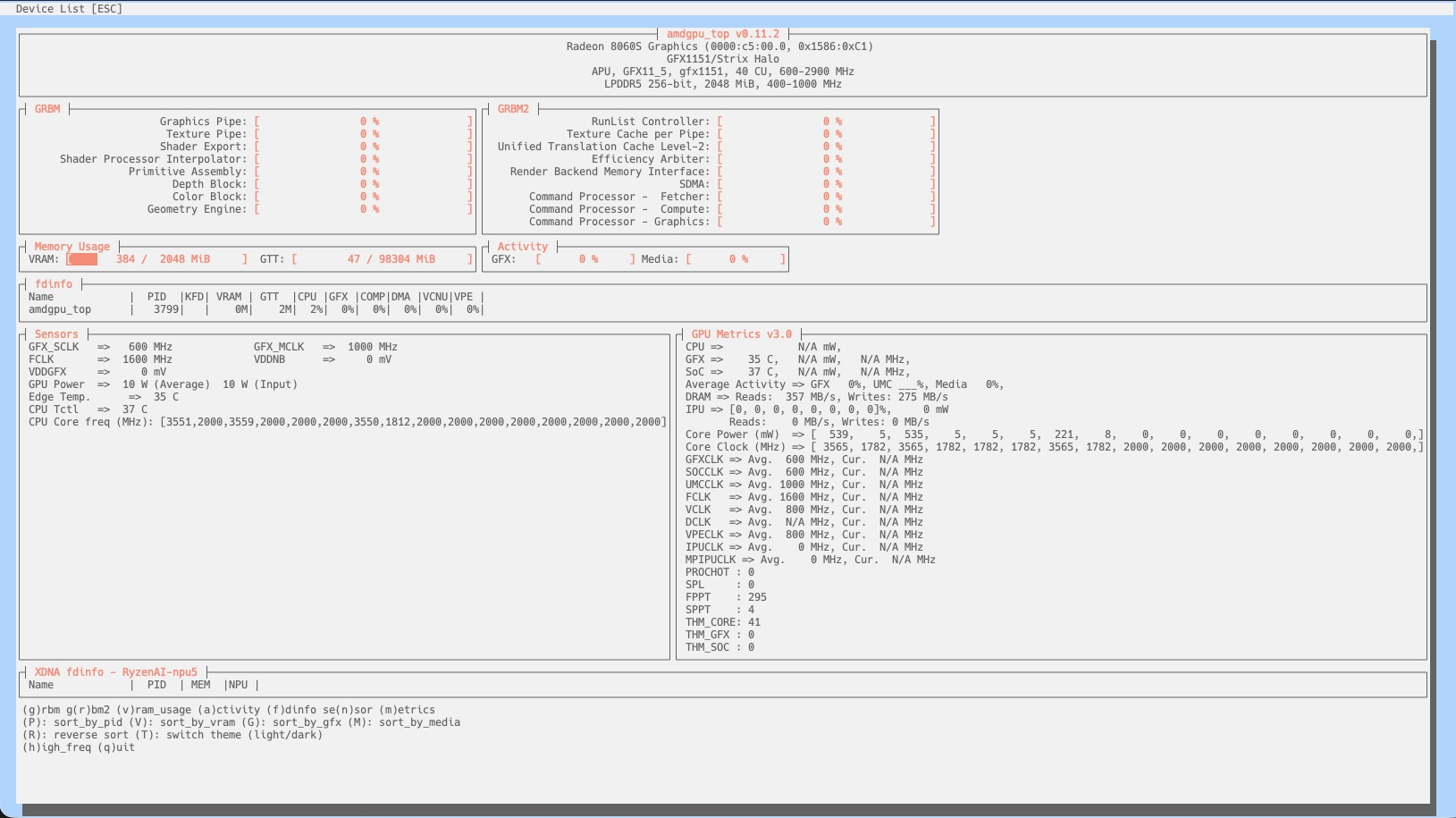
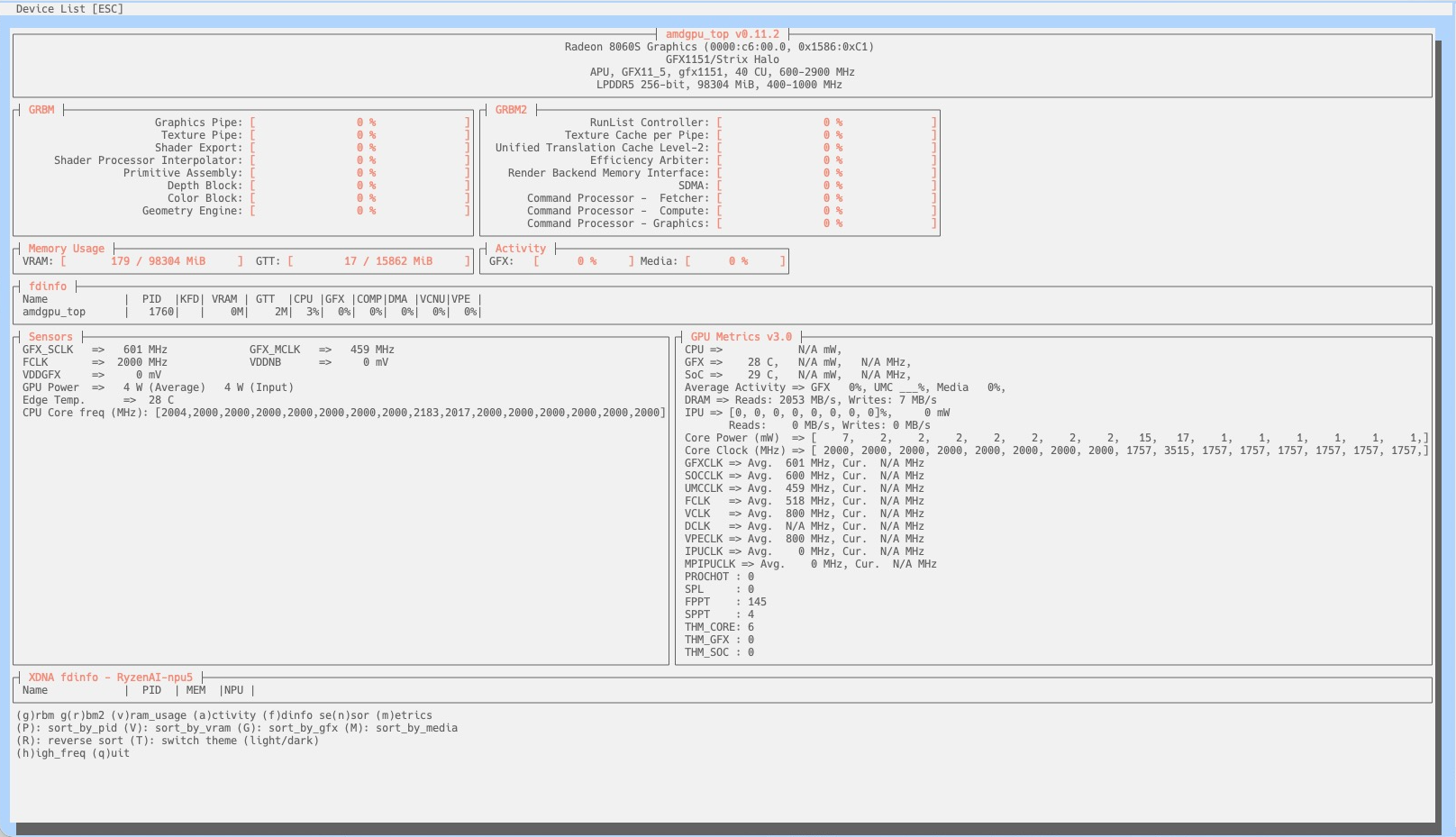
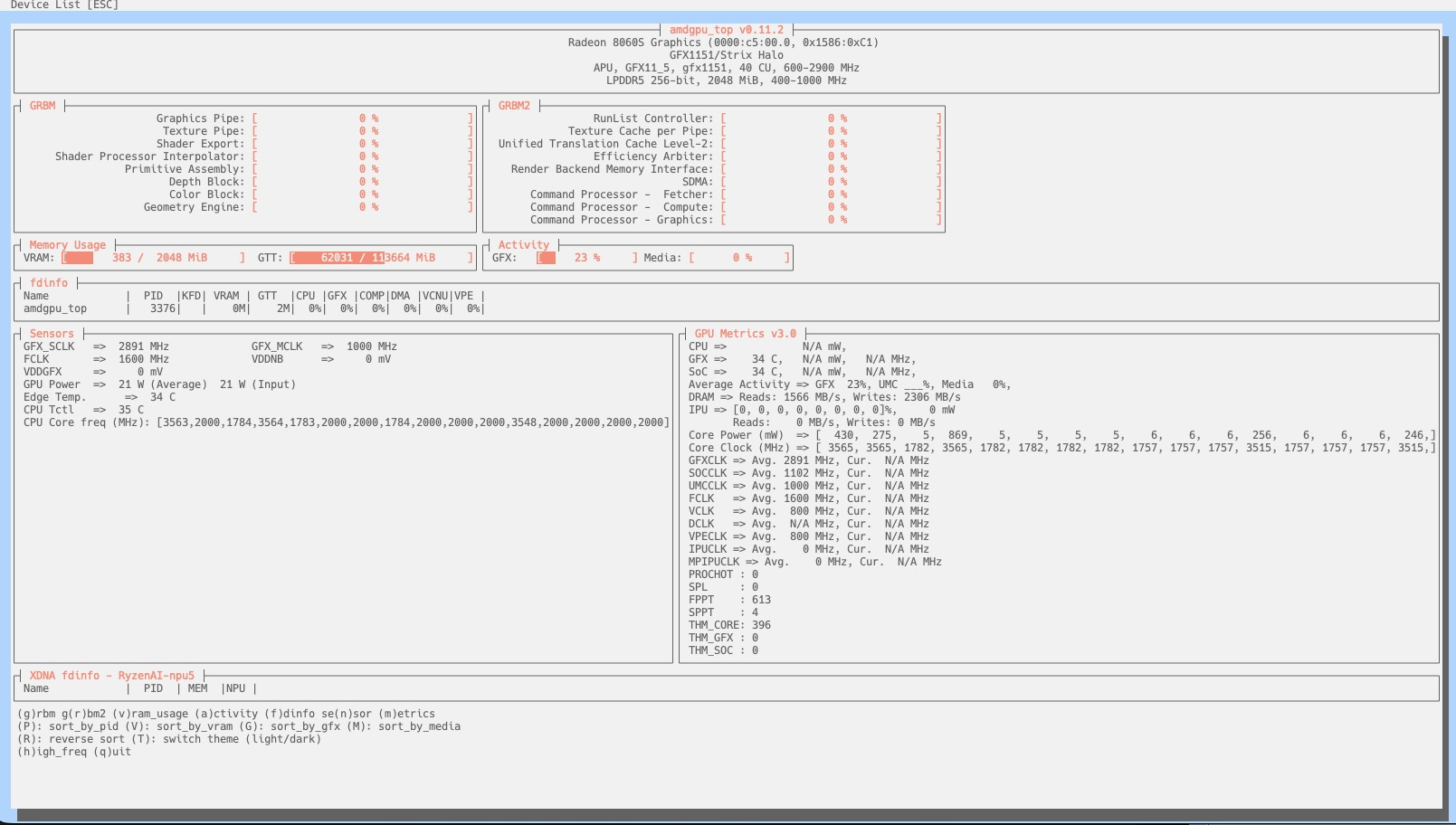
過去に書いた、
ブログの26.04版。2026年5月にインストールするならこっち。
ROCm 7.2.4が出たので更新。
また、この内容は、EVO-X2だけではなく、Strix Haloであれば適用できる。
Ubuntu 26.04は、AMD Rocmなどがだいぶインストールしやすくなったと聞いたので、既存の環境を入れ直してみた。
そもそも、Ubuntuを入れた理由は、EVO-X2をDGX Sparkちっくにしようとしたため。そのGDX Sparkちっくというのがちょっと面白い結果になることがわかった。
TL;DR
通常での利用であれば以下がベスト。
にする。いずれにせよ、メインメモリを64GB程度確保したほうがいい。LInuxは、GTTを活用することにより、GDX Sparkっぽくなることがわかった。
メインメモリに64GBにすることによって、VRAMやVRAM相当部分を96GBにするとメインメモリが足らなくなってOOMなどが起こりやすくなることがわかった。
ComfyUIで画像生成のみで動画生成だけなら、GTTを84GBにしてもいいかもしれない。
EVO-X2(Strix Halo) + Linux ROCm では、なぜ「固定VRAM最小 + GTT巨大化」が強いのか
AMD Strix Halo(Ryzen AI Max+ 395 / Radeon 8060S Graphics)を Linux + ROCm + ComfyUI / LLM 環境で使っていると、従来の「BIOSでVRAMを最大化する」という発想とは少し違う世界が見えてくる。
特に Linux + ROCm では、
という構成がかなり面白い。実際に検証した内容をもとに、
を整理してみる。
まず前提:Strix Haloは「UMA GPU」
Strix Halo は dGPU のような「専用VRAM」を持たない。
CPU と GPU が同じ LPDDR5X メモリを共有する UMA(Unified Memory Architecture)構成になっている。
つまり、BIOSで設定している「VRAMサイズ」は、「GPU専用に固定予約するメモリ量」であって、物理的に別チップのVRAMが存在するわけではない。
BIOSでVRAM 96GBにした場合
例えば BIOS で UMA Frame Buffer Size を 96GB にすると、OS起動時点で GPU が 96GB を固定占有する。
結果としてOS(Windowsでも Linuxでも) 側ではこうなる。
物理RAM 128GB
固定VRAM 96GB
CPU側RAM 約32GB
GTT ≒16GB(32GBの50%)
一見すると「VRAM 96GBで最強」に見える。しかし実際には、
という問題が起きる。特に Linux AI サーバ用途ではかなり辛い。
BIOSでVRAM 2GBにした場合
一方、BIOSで固定VRAMを 2GB にするとこうなる。
物理RAM 128GB
固定VRAM 2GB
GTT上限 ≒64GB(RAMの50%制限)
CPU可用RAM 残り
さらに Linux + ROCm では、
を使うことで GTT 上限を 96GB 近くまで引き上げられる。
つまり、
-
GPU専用固定領域は最小
-
必要な時だけ巨大共有メモリをGPUが使う
という構成になる。
GTTとは何か
GTT(Graphics Translation Table)は、GPU が「VRAMのように扱える共有RAM領域」。
GTTは、Linux ROCm では共有RAMをGPUメモリとしてかなり積極利用できる。Windowsの場合は、不足時の補助扱いで、アプリケーションは依然VRAM自体の容量が重要になる。
Linux ROCm では、
-
pageable memory
-
GPU-visible memory
-
Unified Memory的な領域
として動く。
ComfyUI や LLM 実行時には、
を組み合わせて巨大モデルを動かせる。
実際の挙動
例えば ComfyUI 動画生成時、amdgpu_top ではこう見える。ComfyUIでデフォルトのLTX 2.3で動画生成をさせているときの様子。
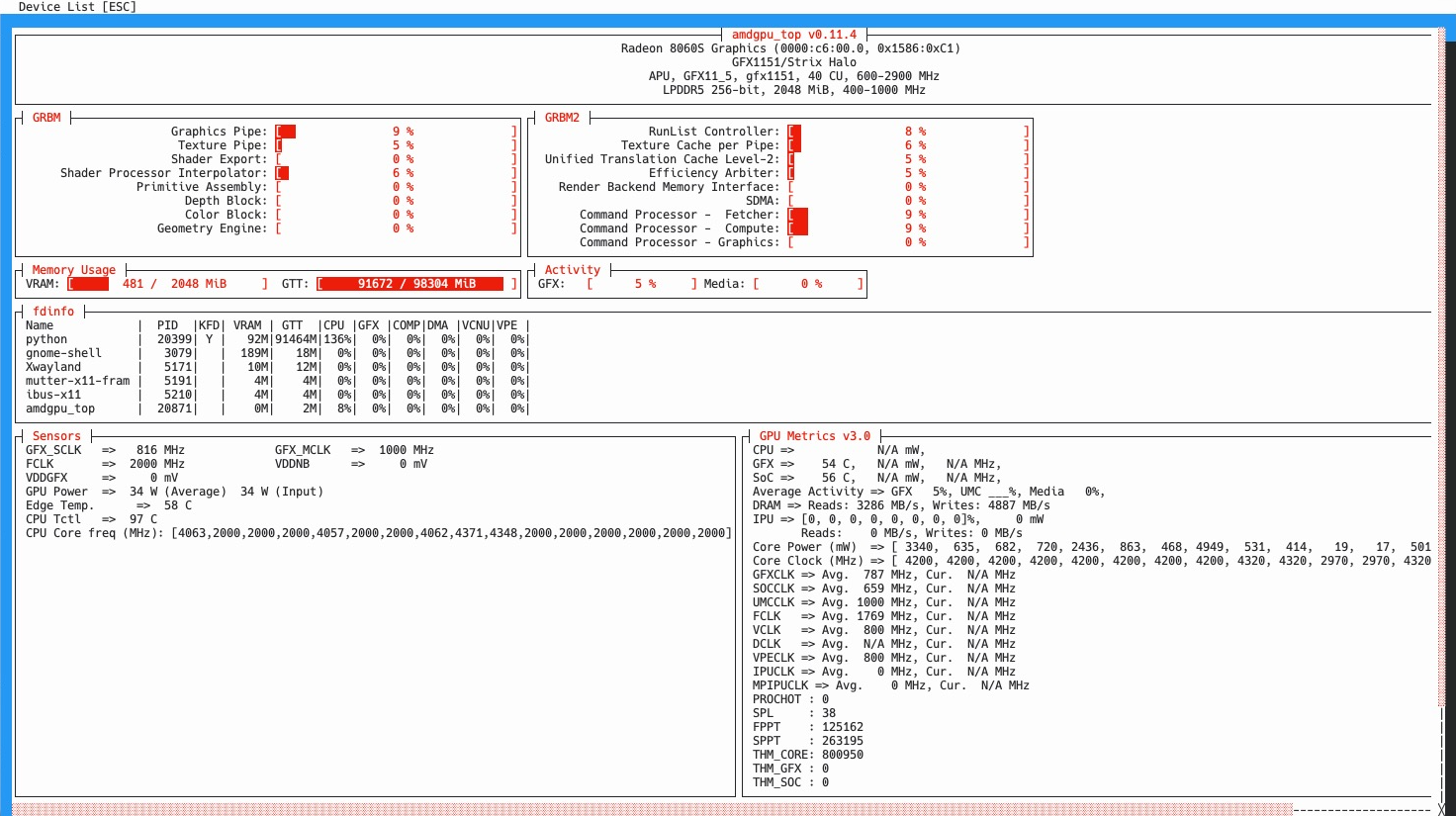
つまり、
-
固定VRAMはほぼ使っていない
-
巨大テンソルはGTTに展開されている
という状態。
これはかなり「Unified Memory GPU」に近い動き。
ただし、上記のキャプチャでは、GTTが91GBも使われてしまい、CPUメモリが枯渇したので、CPUメモリ側でPythonがOOMで止まって生成停止した。
なぜ Linux + ROCm は GTT が強いのか
Linux ROCm は、
などを使い、CPU RAM を GPU メモリとしてかなり柔軟に扱える。
特に LLM や動画生成では、
が重要になるケースが多い。
例えば:
-
huge KV cache
-
long context
-
video diffusion
-
giant latent
-
frame cache
など。
そのため、
より、
のほうが Linux AI ワークステーション用途では面白い。
「VRAM」ではなく「GTT」を使うメリット
1. Linux側RAMが減らない
固定VRAMは OS 起動時に完全予約される。しかし GTT は必要時のみ使われる。
つまり、
-
Docker
-
Kubernetes
-
Ollama
-
Open WebUI
-
Qdrant
-
PostgreSQL
などと共存しやすい。
2. LLMが強い
LLM は特に「巨大メモリ」が効く。例えば:
-
qwen3 32B
-
Mistral Small
-
70B IQ2
-
huge context
など。ROCm の GTT はかなり Unified Memory 的に動くため、大モデルが入りやすい。
3. ComfyUI 動画生成で効く
LTX / Wan / CogVideo / Hunyuan などは巨大テンソルを使う。
GTT を巨大化すると、
「VRAM不足で即死」ではなく、「遅いが動く」
方向へ行ける。ただし、GTTがメモリを使いまくって、CPUメモリを食い尽くす可能性があるので、ある程度CPUメモリの確保が必要。
4. Strix Halo は UMA向き
普通の DDR5 UMA 機だと GTT はかなり遅い。
しかし Strix Halo は:
なので、GTTでも比較的高速。ここがかなり大きい。
注意点
GTTは「本物VRAM」ではない。つまり:
|
項目
|
固定VRAM
|
GTT
|
|
速度
|
高速
|
遅い
|
|
latency
|
低
|
高
|
|
allocator負荷
|
小
|
大
|
|
page fault
|
少
|
多
|
なので、GTTを極端に増やしすぎると:
-
allocator fragmentation
-
OOM
-
memory pressure
-
amdgpu stall
などが起きる。実際、96GB GTTでは Linux 全体が OOM になった。
実用的には 64GB 前後が良い
検証上は:
|
GTT
|
状態
|
|
48GB
|
安定
|
|
64GB
|
実用最適
|
|
96GB
|
実験
|
|
111GB
|
危険
|
という感じだった。特に:
この状態だとメインメモリとして64GBが確保されるため、はかなりバランスが良かった。ComfyUIのLTX 2.3でも動画生成が完走、完了した。
ちなみに、最近で始めているStrix Helo搭載のNASのOSは、ZFSなので、ZFSでメインメモリが多く必要になるので、VRAMで確保する場合、必要なメインメモリ+ZFSを考えてVRAMを設定する。可能であればGTTを使いたい。ただし、本格的に使うのであれば、128GB RAM搭載のNASがいい。(出ている形跡はないが。)64GB RAM搭載の場合は、AIの利用前提で言えば、NASのOSを捨てて、Ubuntuを入れ直して、Ext4で使うのもあり。
Windowsとの違い
Windows側は、
を前提にしたソフトがまだ多い。
つまり、
-
DirectML
-
Vulkan backend
-
一部ComfyUI
-
一部PyTorch
などは、固定VRAMが少ないと厳しい場合がある。
そのため Windows では:
のほうが通りやすいケースがある。WindowsでもComfyUIのLTX 2.3でも動画生成が完走、完了した。
一方 Linux ROCm は、
をかなり積極利用できる。
まとめ
Linux + ROCm + Strix Halo は、従来の
とは少し違う。むしろ:
固定VRAM最小
+
巨大GTT
+
巨大共有メモリ
のほうが Linux AI ワークステーションとして面白い。特に:
-
LLM
-
ComfyUI
-
Video diffusion
-
Huge context
-
RAG
-
Ollama
などでは、かなり「Unified Memory AI Machine」っぽい挙動になる。
今後、「VRAM容量競争」だけではなく、「巨大共有メモリAI」方向もかなり面白いかもしれない。
実際のUbuntu 26.04のインストール
インストールのコンセプト
-
元のWindowsは温存させておく(EVO-X2は、Windows PCとしても便利なので)
-
派手にUbuntuをいじると面倒なので、Dockerでの利用を前提
-
BIOSでは、VRAMを2GBにして、GTTを64GBにする。(こうしないとComfyUIでLTX 2.3で動画生成ができない。)Windowsで立ち上げる時は、VRAMを64GBにする。
-
カーネルパラメーターの変更(GRUB_CMDLINE_LINUX_DEFAULT=”amd_iommu=off amdttm.pages_limit=33554432 amdttm.page_pool_size=33554432″などといった設定)も不要。
-
Ubuntu 26.04のカーネルをそのまま使う。
Ubuntu 26.04の標準カーネルは、Ubuntu 24.04と違ってOEMカーネルを追加で入れ直す必要はなく、そのままのカーネルでAMDGPUとして完全に認識がする。
Ubuntu 26.04カーネルでのGPUの認識
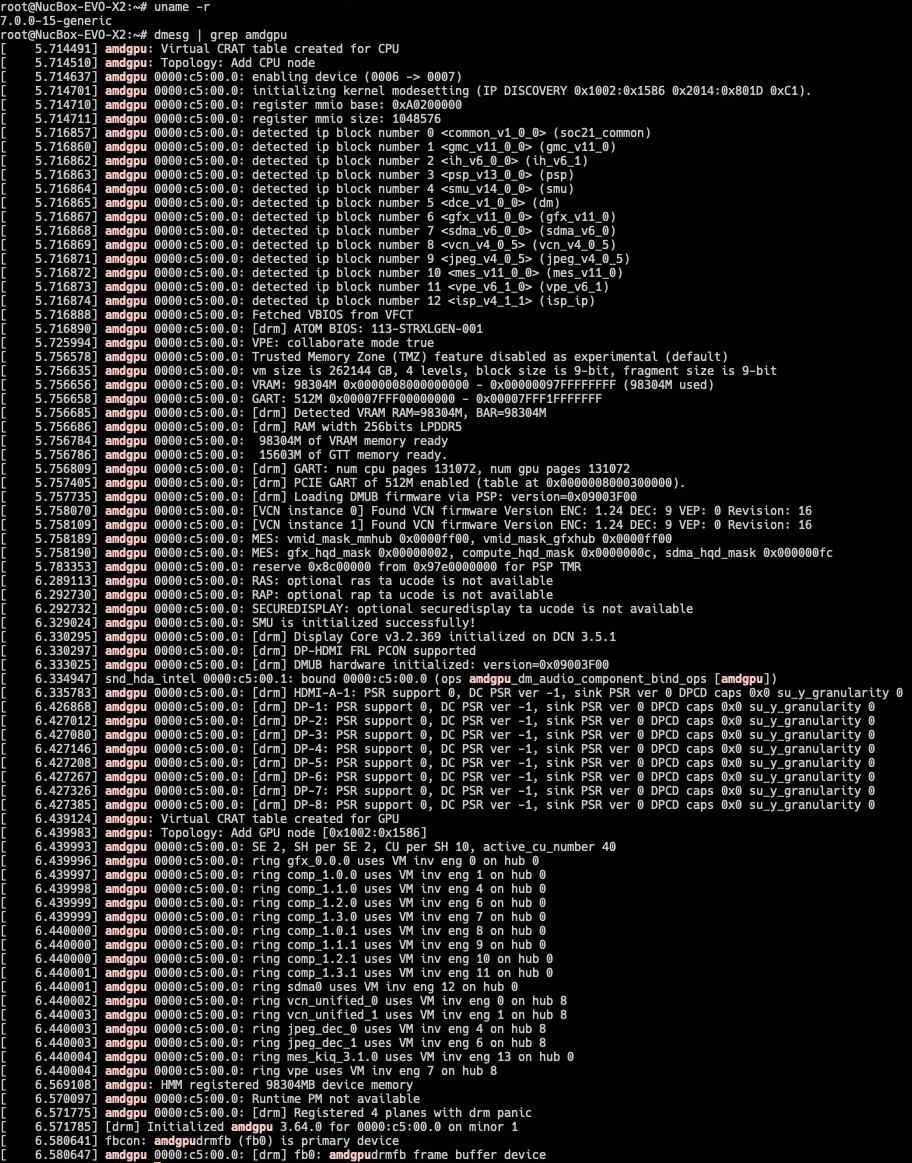
root@NucBox-EVO-X2:~# uname -r
7.0.0-15-generic
root@NucBox-EVO-X2:~# lsmod | grep amd
amd_atl 77824 1
edac_mce_amd 28672 0
kvm_amd 258048 0
kvm 1527808 1 kvm_amd
amdgpu 21549056 8
amdxcp 12288 1 amdgpu
drm_panel_backlight_quirks 12288 1 amdgpu
drm_buddy 28672 1 amdgpu
drm_ttm_helper 20480 2 amdgpu
ttm 135168 2 amdgpu,drm_ttm_helper
amdxdna 172032 0
drm_exec 12288 1 amdgpu
drm_suballoc_helper 24576 1 amdgpu
amd_pmf 131072 1 amdxdna
drm_display_helper 303104 1 amdgpu
amdtee 32768 0
cec 106496 2 drm_display_helper,amdgpu
amd_sfh 73728 1 amd_pmf
tee 61440 2 amd_pmf,amdtee
gpu_sched 69632 2 amdxdna,amdgpu
platform_profile 20480 1 amd_pmf
i2c_algo_bit 16384 1 amdgpu
amd_pmc 53248 0
hid 278528 3 usbhid,hid_generic,amd_sfh
video 77824 1 amdgpu
ccp 192512 2 kvm_amd,amdtee
つまり、Ubuntu 26.04は、24.04と違って何も考えずに普通にいれればいい。
準備
BIOSの設定
VRAMのメモリの割り当てを最小にする
Advanved -> GFX Configuration-> iGPU Configuration -> UMA_SPECIFIED
UMA Frame buffer Size->2GB
ー>BIOSバージョンによっては、512MBにできるが、最新BIOSだと2GBになる。
OSインストール手順
特になにもなく、Server版でもDesktop版でも構わない。GDX SparkもどきにするならUbuntu 26.04 Desktopで基本的には全てデフォルトインストール。
インストール完了後に
apt update ; apt -y upgrade
OSインストール完了後の設定
OSの設定とROCmのインストール、GTTのサイズを変えるツールなどをインストール
SWAPの設定とパフォーマンスの設定
echo ‘vm.swappiness=10’ | sudo tee /etc/sysctl.d/99-swappiness.conf
sudo sysctl –system
sysctl vm.swappiness
sudo apt install -y power-profiles-daemon
sudo systemctl enable –now power-profiles-daemon
sudo powerprofilesctl set performance
cat /sys/devices/system/cpu/cpu*/cpufreq/scaling_governor | sort -u
powerprofilesctl get
(オプション)Watchdogの設定
ハングすることがあるので念の為Watchdogを入れる。EVO-X2では、ハードウェアWatchdogが使えるようになる。
ただし、急な再起動が嫌なら、watchdogを止めておくか、max-loadの設定をコメントアウトか削除しておく。
cat << ‘EOF’ | sudo tee /etc/modules-load.d/sp5100_tco.conf
# AMD SP5100/SB800 Watchdog
sp5100_tco
EOF
sudo modprobe sp5100_tco
sudo apt install -y watchdog
sudo cp -a /etc/watchdog.conf /etc/watchdog.conf.orig
cat << ‘EOF’ | sudo tee /etc/watchdog.conf
watchdog-device = /dev/watchdog
interval = 10
logtick = 1
realtime = yes
priority = 1
max-load-1 = 192
max-load-5 = 192
max-load-15 = 192
EOF
sudo systemctl stop watchdog
sudo systemctl start watchdog
sudo systemctl enable –now watchdog
sudo systemctl status watchdog –no-pager
ROCm 7.2.4のインストール
Ubuntu 26.04でもROCmを入れられるが実は7.1なので7.2.4を以下のコマンドで入れる。ただし、ROCm 7.2.4では、Ubuntu 26.04の正式対応はしていないので、nobleのを入れることになる。
# AMD repo GPG key
sudo mkdir -p /etc/apt/keyrings
curl -fsSL https://repo.radeon.com/rocm/rocm.gpg.key \
| gpg –dearmor \
| sudo tee /etc/apt/keyrings/rocm.gpg > /dev/null
# AMD ROCm 7.2.3 repo for Ubuntu noble
cat << ‘EOF’ | sudo tee /etc/apt/sources.list.d/rocm.list
deb [arch=amd64 signed-by=/etc/apt/keyrings/rocm.gpg] https://repo.radeon.com/rocm/apt/7.2.4 noble main
EOF
# Prefer AMD ROCm repo over Ubuntu universe ROCm packages
cat << ‘EOF’ | sudo tee /etc/apt/preferences.d/rocm-pin-600
Package: *
Pin: origin repo.radeon.com
Pin-Priority: 600
EOF
# Replace tmase with your actual login user
sudo usermod -aG video,render tmase
sudo apt update
apt-cache policy rocm
sudo apt install -y rocm
sudo usermod -aG video,render “${SUDO_USER}”
sudo apt update
sudo apt install -y rocm
sudo reboot
amdgpu-topのインストール
wget https://github.com/Umio-Yasuno/amdgpu_top/releases/download/v0.11.5/amdgpu-top_0.11.5-1_amd64.deb
sudo apt install -y ./amdgpu-top_0.11.5-1_amd64.deb
rm ./amdgpu-top_0.11.5-1_amd64.deb
amdgpu_top
amd-debug-toolsのインストール
前提として、BIOSでVRAMが最小(2GB)になっていることを前提。
インストールしてから一旦ログオフ
sudo apt -y install pipx
pipx ensurepath
exit
このツールは一般ユーザで利用することが前提。
再度一般ユーザでログイン
pipx install amd-debug-tools
# アンインストール pipx uninstall amd-debug-tools
installed package amd-debug-tools 0.2.17, installed using Python 3.14.4
These apps are now globally available
– amd-bios
– amd-pstate
– amd-s2idle
– amd-ttm
done! ✨ 🌟 ✨
一般ユーザで
💻 Current TTM pages limit: 15887317 pages (60.61 GB)
💻 Total system memory: 121.21 GB
設定後の確認
rocminfo | grep -E ‘Name:|Marketing Name:|gfx’
hipconfig –full | head -20
ls /opt/rocm/lib/rocblas/library/ | grep gfx1151
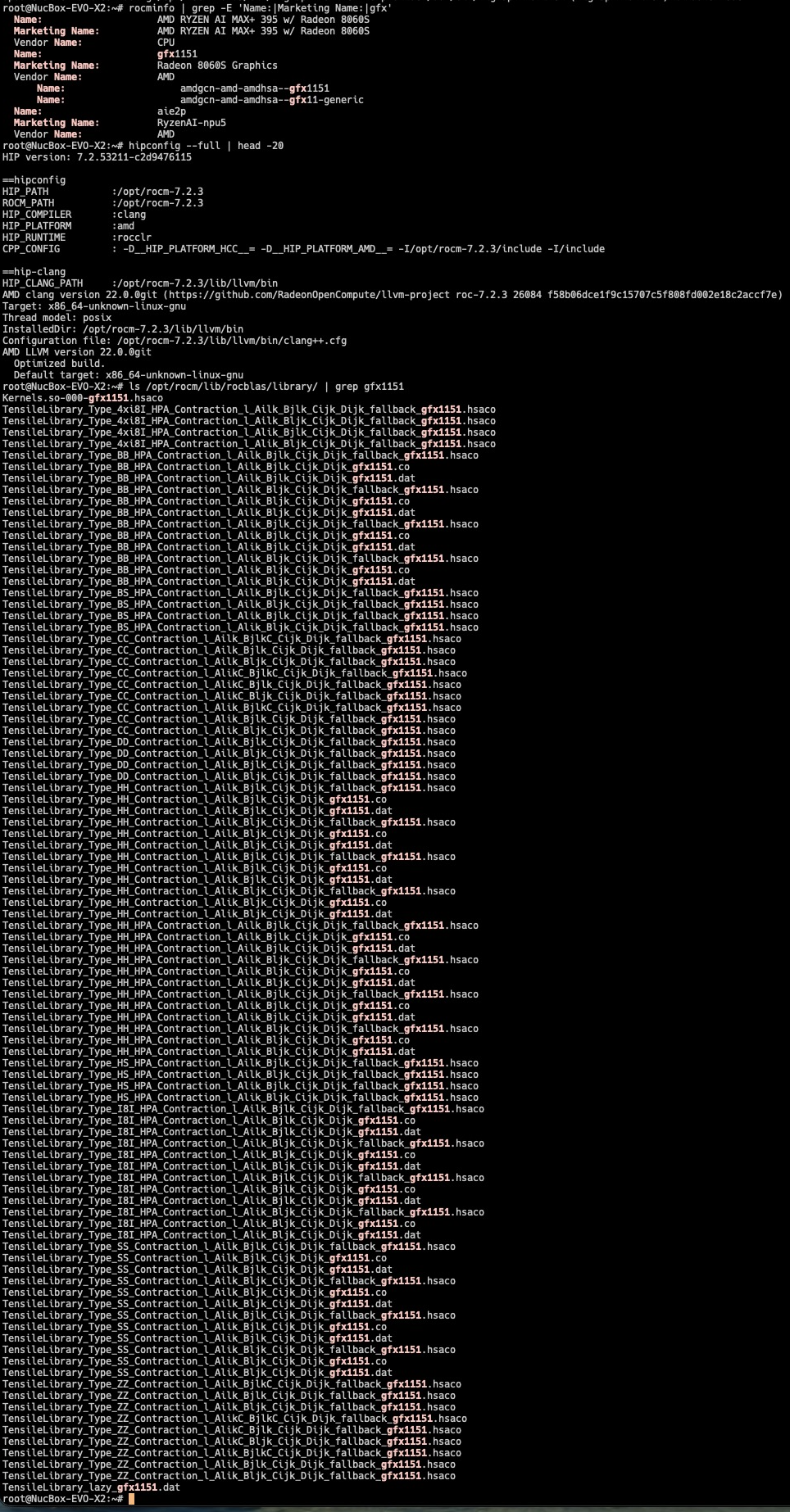
apt show rocm-libs -a | cat
hipcc –version
apt show rocm-libs -a | cat
WARNING: apt does not have a stable CLI interface. Use with caution in scripts.
Package: rocm-libs
Version: 7.2.4.70204-93~24.04
Priority: optional
Section: devel
Maintainer: ROCm Dev Support <rocm-dev.support@amd.com>
Installed-Size: 13.3 kB
Depends: hipblas (= 3.2.0.70204-93~24.04), hipblaslt (= 1.2.2.70204-93~24.04), hipfft (= 1.0.22.70204-93~24.04), hipsolver (= 3.2.0.70204-93~24.04), hipsparse (= 4.2.0.70204-93~24.04), hiptensor (= 2.2.0.70204-93~24.04), miopen-hip (= 3.5.1.70204-93~24.04), half (= 1.12.0.70204-93~24.04), rccl (= 2.27.7.70204-93~24.04), rocalution (= 4.1.0.70204-93~24.04), rocblas (= 5.2.0.70204-93~24.04), rocfft (= 1.0.36.70204-93~24.04), rocrand (= 4.2.0.70204-93~24.04), hiprand (= 3.1.0.70204-93~24.04), rocsolver (= 3.32.0.70204-93~24.04), rocsparse (= 4.2.0.70204-93~24.04), rocm-core (= 7.2.4.70204-93~24.04), hipsparselt (= 0.2.6.70204-93~24.04), composablekernel-dev (= 1.2.0.70204-93~24.04), hipblas-common-dev (= 1.4.0.70204-93~24.04), hipblas-dev (= 3.2.0.70204-93~24.04), hipblaslt-dev (= 1.2.2.70204-93~24.04), hipcub-dev (= 4.2.0.70204-93~24.04), hipfft-dev (= 1.0.22.70204-93~24.04), hipsolver-dev (= 3.2.0.70204-93~24.04), hipsparse-dev (= 4.2.0.70204-93~24.04), hiptensor-dev (= 2.2.0.70204-93~24.04), miopen-hip-dev (= 3.5.1.70204-93~24.04), rccl-dev (= 2.27.7.70204-93~24.04), rocalution-dev (= 4.1.0.70204-93~24.04), rocblas-dev (= 5.2.0.70204-93~24.04), rocfft-dev (= 1.0.36.70204-93~24.04), rocprim-dev (= 4.2.0.70204-93~24.04), rocrand-dev (= 4.2.0.70204-93~24.04), hiprand-dev (= 3.1.0.70204-93~24.04), rocsolver-dev (= 3.32.0.70204-93~24.04), rocsparse-dev (= 4.2.0.70204-93~24.04), rocthrust-dev (= 4.2.0.70204-93~24.04), rocwmma-dev (= 2.2.0.70204-93~24.04), hipsparselt-dev (= 0.2.6.70204-93~24.04)
Homepage: https://github.com/RadeonOpenCompute/ROCm
Download-Size: 1058 B
APT-Sources: https://repo.radeon.com/rocm/apt/7.2.4 noble/main amd64 Packages
Description: Radeon Open Compute (ROCm) Runtime software stack
hipcc –version
HIP version: 7.2.53211-97f5574fe2
AMD clang version 22.0.0git (https://github.com/RadeonOpenCompute/llvm-project roc-7.2.4 26084 f58b06dce1f9c15707c5f808fd002e18c2accf7e)
Target: x86_64-unknown-linux-gnu
Thread model: posix
InstalledDir: /opt/rocm-7.2.4/lib/llvm/bin
Configuration file: /opt/rocm-7.2.4/lib/llvm/bin/clang++.cfg
rocm-smi
======================================== ROCm System Management Interface ========================================
================================================== Concise Info ==================================================
Device Node IDs Temp Power Partitions SCLK MCLK Fan Perf PwrCap VRAM% GPU%
(DID, GUID) (Edge) (Socket) (Mem, Compute, ID)
==================================================================================================================
0 1 0x1586, 15162 32.0°C 3.066W N/A, N/A, 0 N/A N/A 0% auto N/A 0% 0%
==================================================================================================================
============================================== End of ROCm SMI Log ===============================================
amd-smi
+——————————————————————————+
| AMD-SMI 26.2.2+97f5574fe2 amdgpu version: 7.0.0-22 ROCm version: 7.2.4 |
| VBIOS version: 00107962 |
| Platform: Linux Baremetal |
|————————————-+—————————————-|
| BDF GPU-Name | Mem-Uti Temp UEC Power-Usage |
| GPU HIP-ID OAM-ID Partition-Mode | GFX-Uti Fan Mem-Usage |
|=====================================+========================================|
| 0000:c6:00.0 Radeon 8060S Graphics | N/A N/A 0 N/A |
| 0 0 N/A N/A | N/A N/A 210/2048 MB |
+————————————-+—————————————-+
+——————————————————————————+
| Processes: |
| GPU PID Process Name GTT_MEM VRAM_MEM MEM_USAGE CU % |
|==============================================================================|
| 0 15279 ollama 30.3 GB 2.6 MB 31.0 GB N/A |
| 0 35987 python3.12 19.1 GB 25.9 MB 19.5 GB N/A |
+——————————————————————————+
ここまでできたら、あとは、Dockerを入れれば良い。
(参考)GTTの設定を変える場合
96GBにする場合
以下を実行すると再起動するはずだがエラーになるが設定は書き込まれているので無視して問題ない。
🐧 Successfully set TTM pages limit to 25165824 pages (96.00 GB)
🐧 Configuration written to /etc/modprobe.d/ttm.conf
○ NOTE: You need to reboot for changes to take effect. Would you like to reboot the system now? (y/n): y
Traceback (most recent call last): File “/home/tmase/.local/bin/amd-ttm”, line 6, in sys.exit(amd_ttm()) ~~~~~~~^^ File “/home/tmase/.local/share/pipx/venvs/amd-debug-tools/lib/python3.14/site-packages/amd_debug/init.py”, line 29, in amd_ttm return ttm.main() ~~~~~~~~^^ File “/home/tmase/.local/share/pipx/venvs/amd-debug-tools/lib/python3.14/site-packages/amd_debug/ttm.py”, line 150, in main ret = tool.set(args.set) File “/home/tmase/.local/share/pipx/venvs/amd-debug-tools/lib/python3.14/site-packages/amd_debug/ttm.py”, line 101, in set return maybe_reboot() File “/home/tmase/.local/share/pipx/venvs/amd-debug-tools/lib/python3.14/site-packages/amd_debug/ttm.py”, line 28, in maybe_reboot return reboot() File “/home/tmase/.local/share/pipx/venvs/amd-debug-tools/lib/python3.14/site-packages/amd_debug/common.py”, line 276, in reboot loop = asyncio.get_event_loop() File “/usr/lib/python3.14/asyncio/events.py”, line 715, in get_event_loop raise RuntimeError(‘There is no current event loop in thread %r.’ % threading.current_thread().name) RuntimeError: There is no current event loop in thread ‘MainThread’.
再起動
再起動後
💻 Current TTM pages limit: 25165824 pages (96.00 GB)
💻 Total system memory: 121.21 GB
sudo dmesg | grep “amdgpu.*memory”
[ 5.762815] amdgpu 0000:c5:00.0: 2048M of VRAM memory ready
[ 5.762818] amdgpu 0000:c5:00.0: 98304M of GTT memory ready.
ちなみにGTTではなく、BIOSでVRAMを96GBにした場合:VRAMが96GBになっている
GTTの割り当てを112GBにする場合(やめたほうがいい)
🚦 Warning: The requested value (112.00 GB) exceeds 90% of your system memory (111.12 GB).
This could cause system instability. Continue anyway? (y/n): y
🐧 Successfully set TTM pages limit to 29360128 pages (112.00 GB)
🐧 Configuration written to /etc/modprobe.d/ttm.conf
○ NOTE: You need to reboot for changes to take effect.
Would you like to reboot the system now? (y/n): n
設定を変えたら再起動
💻 Current TTM pages limit: 29097984 pages (111.00 GB)
💻 Total system memory: 123.46 GB
GDX Sparkちっくにするといって、EVO-X2の動きをかなりGDX Sparkに近づけることができた。ただし、EVO-X2の場合は、GDX Sparkで気にする必要があまりないVRAMよりメインメモリを動的確保するのが重要。
一方、GDX Sparkは
- NVIDIA エコシステムが使える
- メインメモリを確保する必要がない
- ComfyUIで比較すると、GDX Sparkのほうが4倍くらい高速
という点でやはり使いやすい。しかし、GDX Sparkは、ただでさえ高額なEVO-X2の倍もする。(自分は、メモリ騒動のだいぶ前に入手したのでEVO-X2は今の価格の半額くらいで買えたが。)
ComfyUIという点で考察すると、
- NVIDIAでdGPU環境で、メモリの容量が少なくてもVRAMとメインメモリの使い方はかなり効率的でdGPUの容量がなくてもうまく動く
- GDX Sparkも万能ではなくて、ComfyUIだとGTX Upscalerなどは使えない。
つまり、三者三様ということで。