

EVO-X2をDGX Sparkちっくにしようとした。
そもそもDGX SparkとEVO-X2はやはり別物で、同じメモリが128GBでもDGX Sparkはスパコンで、EVO-X2は、メモリの多いノートパソコン。UMAの使い方が全然違う。ただ、スパコンでYoutubeは見ないし、パソコンで激しい演算をさせないので用途次第。ただ、無人島?に一台もっていくとしたら、EVO-X2かも。少なくともネットやYoutubeも見れるので。
簡単にできると思ったら、めっちゃなやんだー。俗にいうVRAM128GBにするには、OEMカーネルではなく、標準カーネルじゃないとダメっぽい。理由は、OEMカーネル(6.17.0-14-generic)には、amd-ttmという名前のカーネルモジュールがないから。起動時のパラメータamdttm.pages_limit=33554432 amdttm.page_pool_size=33554432は効かない。設定するならpages_limitを変更する。amd-ttmで変えた方が楽。
hoge@nucbox-evo-x2:~$ uname -r
6.17.0-14-generic
tmase@nucbox-evo-x2:~$ lsmod | grep amd
amdgpu 20094976 6
amd_atl 69632 1
edac_mce_amd 28672 0
kvm_amd 241664 0
amdxcp 12288 1 amdgpu
drm_panel_backlight_quirks 12288 1 amdgpu
drm_buddy 28672 1 amdgpu
drm_ttm_helper 16384 2 amdgpu
ttm 126976 2 amdgpu,drm_ttm_helper
kvm 1445888 1 kvm_amd
drm_exec 12288 1 amdgpu
drm_suballoc_helper 24576 1 amdgpu
drm_display_helper 290816 1 amdgpu
cec 98304 2 drm_display_helper,amdgpu
i2c_algo_bit 16384 1 amdgpu
amdxdna 147456 0
ccp 159744 1 kvm_amd
gpu_sched 65536 2 amdxdna,amdgpu
amd_pmc 49152 0
video 77824 1 amdgpu
OEMカーネルの場合、以下の方針で設定する。
🟢 柔軟運用(小〜中モデル多数)
BIOSでVRAM 2GBにした場合、メインメモリは128GB、VRAMは2GBになる。GTTの上限は、デフォルト64GBになる。GTTの上限はamd-ttmで96GBくらいまで上げられる。
物理RAM 128GB
固定VRAM 2GB
GTT上限 ≒64GB(RAMの50%制限)
CPU可用RAM 残り
-
重みは system RAM経由
-
IOMMU/PT + PCI経由アクセス
-
レイテンシ増
-
帯域は物理VRAMより低い
🔵 大規模モデル重視(120B常用)
BIOSでVRAM 96GBにした場合、メインメモリは32GB、VRAM96GBになる。
物理RAM 128GB
固定VRAM 96GB
CPU側RAM 約32GB
GTT ≒16GB(32GBの50%)
-
重みの大部分が 本物のVRAM
-
帯域広い
-
安定
-
レイテンシ良い
どっちにするか悩む。Windowsとデュアルブートだったら、BIOSでVRAM96GBか。
インストールのコンセプト
-
元のWindowsは温存させておく(Windows PCとしても便利なので)
-
派手にいじると面倒なので、Dockerでの利用を前提
準備
-
Ubuntu 24.04.4 (Server あるいはDesktop)のダウンロード
-
元のWindowsを温存させるために、1TB NVMEを追加して、元の2TB NVMEをはずしておく。(LinuxからOSの再起動したときは、必ずF7でデバイス選択しなければならないが。)
BIOSの設定
-
VRAMのメモリの割り当てを最小にするか、最大96GBにする、
Advanved -> GFX Configuration-> iGPU Configuration -> UMA_SPECIFIED
UMA Frame buffer Size->2GB
ー>BIOSバージョンによっては、512MBにするが、最新BIOSだと2GBになる。
OSインストール手順
Ubuntu 24.04.4 Serverをインストール(GDX SparkもどきにするならUbuntu 24.04.4 Desktop)基本的には全てデフォルトインストール
-
Serverの場合、ファイルシステムをxfsにして、OpenSSHをインストール
-
Desktopの場合、起動後、sudo apt -y install openssh-serverを実行
ちなみに、Ubuntu Desktopを入れるとマシン名を自動でいれてくれるのだが、大文字でNucBox-EVO-X2と出してくる。大文字のホスト名は勘弁してほしい。本当は大文字のホスト名だめなはず。Kubernetesではまるやつ。
OSインストール完了後
OEMカーネルのインストール
これがそもそも悪夢の始まり。ウェブを見ると、カーネルパラメータを変えている人と割り切ってVRAM96GBにしている人の2通りがいることにあとで気がついた。
24.04dというのもあるが、それを入れるとNICがなぜか消える。
sudo apt -y install linux-oem-24.04c
sudo reboot
Serverの標準カーネル (6.8.0-100-generic)

linux-oem-24.04.cカーネル (6.17.0-1010-oem)
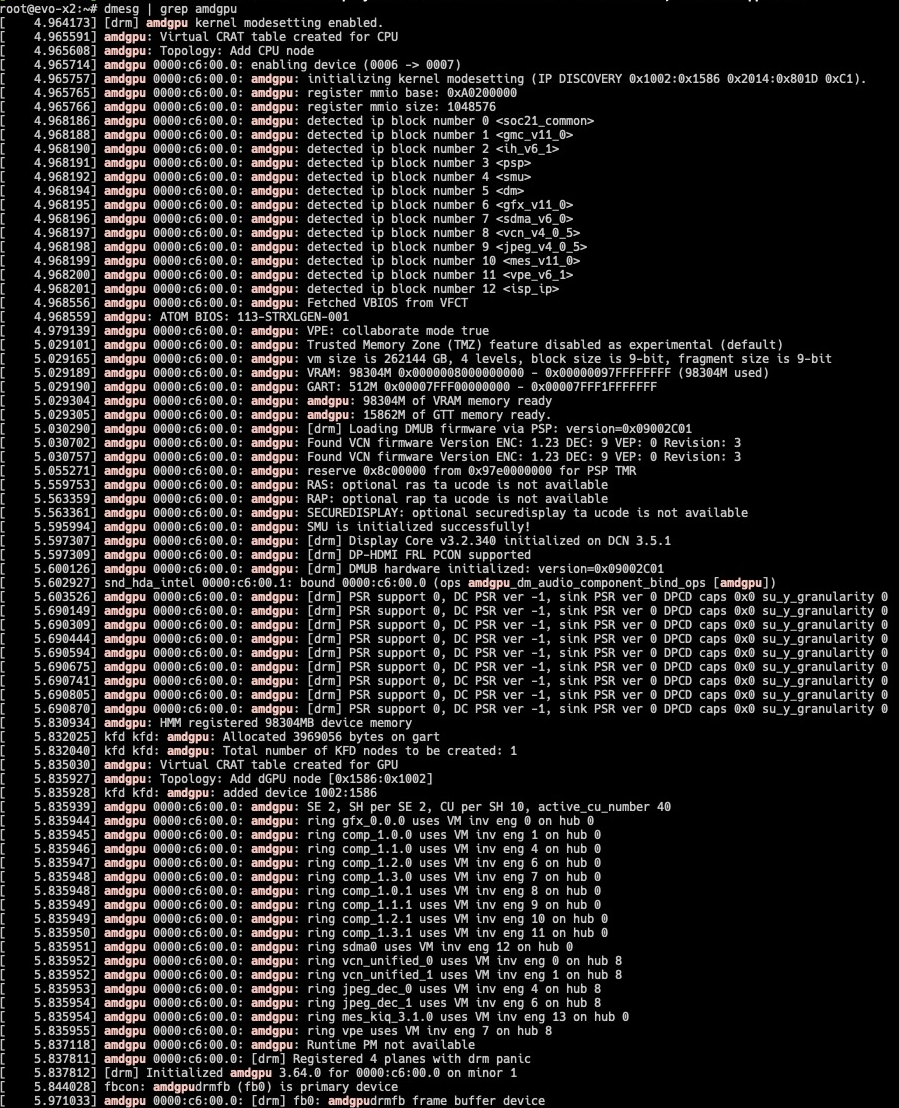
OEMカーネルではないと、GPUはちゃんと認識しないっぽい。
ドライバのインストール
ドライバのダウンロードは以下
wget https://repo.radeon.com/amdgpu-install/25.35/ubuntu/noble/amdgpu-install_7.2.70200-1_all.deb
sudo apt update
sudo apt -y install ./amdgpu-install_7.2.70200-1_all.deb
sudo amdgpu-install -y –usecase=rocm –no-dkms
#amdgpu-install -y –usecase=graphics,rocm –accept-eula
# 再インストール: sudo amdgpu-uninstall → sudo apt autoremove → 再実行
sudo usermod -a -G render,video $LOGNAME
grep -E ‘^(render|video):’ /etc/group
sudo reboot
動作確認
apt show rocm-libs -a
hipcc –version
こんな感じになる。
hoge@nucbox-evo-x2:~$ apt show rocm-libs -a
Package: rocm-libs
Version: 7.2.0.70200-43~24.04
Priority: optional
Section: devel
Maintainer: ROCm Dev Support <rocm-dev.support@amd.com>
Installed-Size: 13.3 kB
Depends: hipblas (= 3.2.0.70200-43~24.04), hipblaslt (= 1.2.1.70200-43~24.04), hipfft (= 1.0.22.70200-43~24.04), hipsolver (= 3.2.0.70200-43~24.04), hipsparse (= 4.2.0.70200-43~24.04), hiptensor (= 2.2.0.70200-43~24.04), miopen-hip (= 3.5.1.70200-43~24.04), half (= 1.12.0.70200-43~24.04), rccl (= 2.27.7.70200-43~24.04), rocalution (= 4.1.0.70200-43~24.04), rocblas (= 5.2.0.70200-43~24.04), rocfft (= 1.0.36.70200-43~24.04), rocrand (= 4.2.0.70200-43~24.04), hiprand (= 3.1.0.70200-43~24.04), rocsolver (= 3.32.0.70200-43~24.04), rocsparse (= 4.2.0.70200-43~24.04), rocm-core (= 7.2.0.70200-43~24.04), hipsparselt (= 0.2.6.70200-43~24.04), composablekernel-dev (= 1.2.0.70200-43~24.04), hipblas-common-dev (= 1.4.0.70200-43~24.04), hipblas-dev (= 3.2.0.70200-43~24.04), hipblaslt-dev (= 1.2.1.70200-43~24.04), hipcub-dev (= 4.2.0.70200-43~24.04), hipfft-dev (= 1.0.22.70200-43~24.04), hipsolver-dev (= 3.2.0.70200-43~24.04), hipsparse-dev (= 4.2.0.70200-43~24.04), hiptensor-dev (= 2.2.0.70200-43~24.04), miopen-hip-dev (= 3.5.1.70200-43~24.04), rccl-dev (= 2.27.7.70200-43~24.04), rocalution-dev (= 4.1.0.70200-43~24.04), rocblas-dev (= 5.2.0.70200-43~24.04), rocfft-dev (= 1.0.36.70200-43~24.04), rocprim-dev (= 4.2.0.70200-43~24.04), rocrand-dev (= 4.2.0.70200-43~24.04), hiprand-dev (= 3.1.0.70200-43~24.04), rocsolver-dev (= 3.32.0.70200-43~24.04), rocsparse-dev (= 4.2.0.70200-43~24.04), rocthrust-dev (= 4.2.0.70200-43~24.04), rocwmma-dev (= 2.2.0.70200-43~24.04), hipsparselt-dev (= 0.2.6.70200-43~24.04)
Homepage: https://github.com/RadeonOpenCompute/ROCm
Download-Size: 1,054 B
APT-Sources: https://repo.radeon.com/rocm/apt/7.2 noble/main amd64 Packages
Description: Radeon Open Compute (ROCm) Runtime software stack
hoge@nucbox-evo-x2:~$ hipcc –version
HIP version: 7.2.26015-fc0010cf6a
AMD clang version 22.0.0git (https://github.com/RadeonOpenCompute/llvm-project roc-7.2.0 26014 7b800a19466229b8479a78de19143dc33c3ab9b5)
Target: x86_64-unknown-linux-gnu
Thread model: posix
InstalledDir: /opt/rocm-7.2.0/lib/llvm/bin
Configuration file: /opt/rocm-7.2.0/lib/llvm/bin/clang++.cfg
rocminfo
こんな感じになる。
*******
Agent 2
*******
Name: gfx1151
Uuid: GPU-XX
Marketing Name: AMD Radeon Graphics
Vendor Name: AMD
Feature: KERNEL_DISPATCH
Profile: BASE_PROFILE
Float Round Mode: NEAR
Max Queue Number: 128(0x80)
Queue Min Size: 64(0x40)
Queue Max Size: 131072(0x20000)
Queue Type: MULTI
Node: 1
Device Type: GPU
amd-smi
+——————————————————————————+
| AMD-SMI 26.2.1+fc0010cf6a amdgpu version: 6.17.0-14 ROCm version: 7.2.0 |
| VBIOS version: 023.011.000.039.000001 |
| Platform: Linux Baremetal |
|————————————-+—————————————-|
| BDF GPU-Name | Mem-Uti Temp UEC Power-Usage |
| GPU HIP-ID OAM-ID Partition-Mode | GFX-Uti Fan Mem-Usage |
|=====================================+========================================|
| 0000:c5:00.0 AMD Radeon Graphics | N/A N/A 0 N/A |
| 0 0 N/A N/A | N/A N/A 382/98304 MB |
+————————————-+—————————————-+
+——————————————————————————+
| Processes: |
| GPU PID Process Name GTT_MEM VRAM_MEM MEM_USAGE CU % |
|==============================================================================|
| No running processes found |
+——————————————————————————+
amd-debug-toolsのインストール
ある意味、ここが、他のページで言われているカーネルパラメータに相当する部分。
VRAM 96GBにした人はツールをいれるだけで使わない。VRAM 2GBにした人は、VRAM相当部分(GTT)を広げることができる。
VRAMを2GBにしていた場合、デフォルトだとVRAMは64GBになる。
これでVRAMの容量を上げられる。ただ96GB程度にしておいたほうがいいかもしれない。
インストールしてからログオフ
sudo apt -y install pipx
pipx ensurepath
exit
再度一般ユーザでログイン
pipx install amd-debug-tools
# アンインストール pipx uninstall amd-debug-tools
以下のようなコマンドが入るらしい。
installed package amd-debug-tools 0.2.13, installed using Python 3.12.3
These apps are now globally available
– amd-bios
– amd-pstate
– amd-s2idle
– amd-ttm
amd-ttm
BIOSでVRAM96GBにして、起動パラメータを追加していない場合。GTTは、16GB弱しかない。
💻 Current TTM pages limit: 4060776 pages (15.49 GB)
💻 Total system memory: 30.98 GB
BIOSでVRAM2GBにして、起動パラメータを追加した場合。GTTは、64GB弱ある。
💻 Current TTM pages limit: 16182750 pages (61.73 GB)
💻 Total system memory: 123.46 GB
以下BIOSでVRAM2GBにしていた場合のみ実行
VRAM(GTT)の割り当てを96GBにする場合(最大111まで)
amd-ttm –set 96
🐧 Successfully set TTM pages limit to 25165824 pages (96.00 GB)
🐧 Configuration written to /etc/modprobe.d/ttm.conf
○ NOTE: You need to reboot for changes to take effect.
Would you like to reboot the system now? (y/n):
hoge@nucbox-evo-x2:~$ amd-ttm
💻 Current TTM pages limit: 25165824 pages (96.00 GB)
💻 Total system memory: 123.46 GB
hoge@nucbox-evo-x2:~$ sudo dmesg | grep “amdgpu.*memory”
[ 5.304095] amdgpu 0000:c5:00.0: amdgpu: amdgpu: 2048M of VRAM memory ready
[ 5.304096] amdgpu 0000:c5:00.0: amdgpu: amdgpu: 98304M of GTT memory ready.
VRAMの割り当てを112GBにする場合(やめたほうがいい)
#amd-ttm –set 112
🚦 Warning: The requested value (112.00 GB) exceeds 90% of your system memory (111.12 GB).
This could cause system instability. Continue anyway? (y/n): y
🐧 Successfully set TTM pages limit to 29360128 pages (112.00 GB)
🐧 Configuration written to /etc/modprobe.d/ttm.conf
○ NOTE: You need to reboot for changes to take effect.
Would you like to reboot the system now? (y/n): n
設定を変えたら再起動
sudo reboot now
amd-ttm
💻 Current TTM pages limit: 29097984 pages (111.00 GB)
💻 Total system memory: 123.46 GB
その他チューニング
Ubuntu 24.04 で CPU governor を performance に永続固定する、
sudo apt update
sudo apt install -y linux-tools-common linux-tools-$(uname -r) cpufrequtils
sudo cpupower frequency-set -g performance
cat /sys/devices/system/cpu/cpu*/cpufreq/scaling_governor | sort -u
sudo bash -c ‘cat > /etc/default/cpufrequtils << “EOF”
# Set CPU governor to performance at boot
GOVERNOR=”performance”
EOF’
sudo systemctl enable –now cpufrequtils
systemctl status cpufrequtils –no-pager
sudo sysctl vm.swappiness=10
echo ‘vm.swappiness=10’ | sudo tee /etc/sysctl.d/99-swappiness.conf
amdgpu-topのインストール
wget https://github.com/Umio-Yasuno/amdgpu_top/releases/download/v0.11.2/amdgpu-top_0.11.2-1_amd64.deb
sudo apt -y install ./amdgpu-top_0.11.2-1_amd64.deb
amdgpu_top
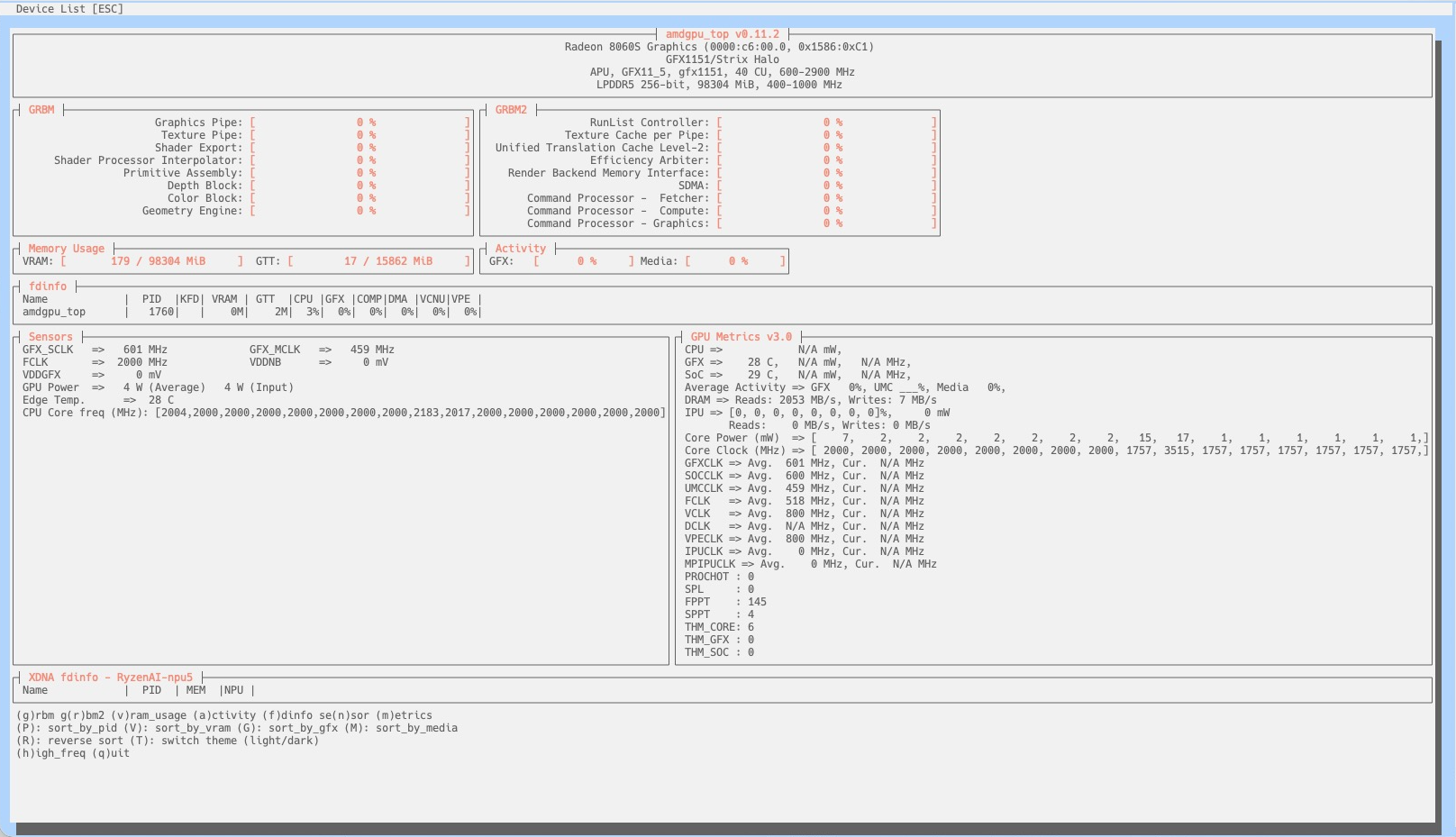
BIOSでVRAMを96GBにした場合:VRAMが96GBになっている
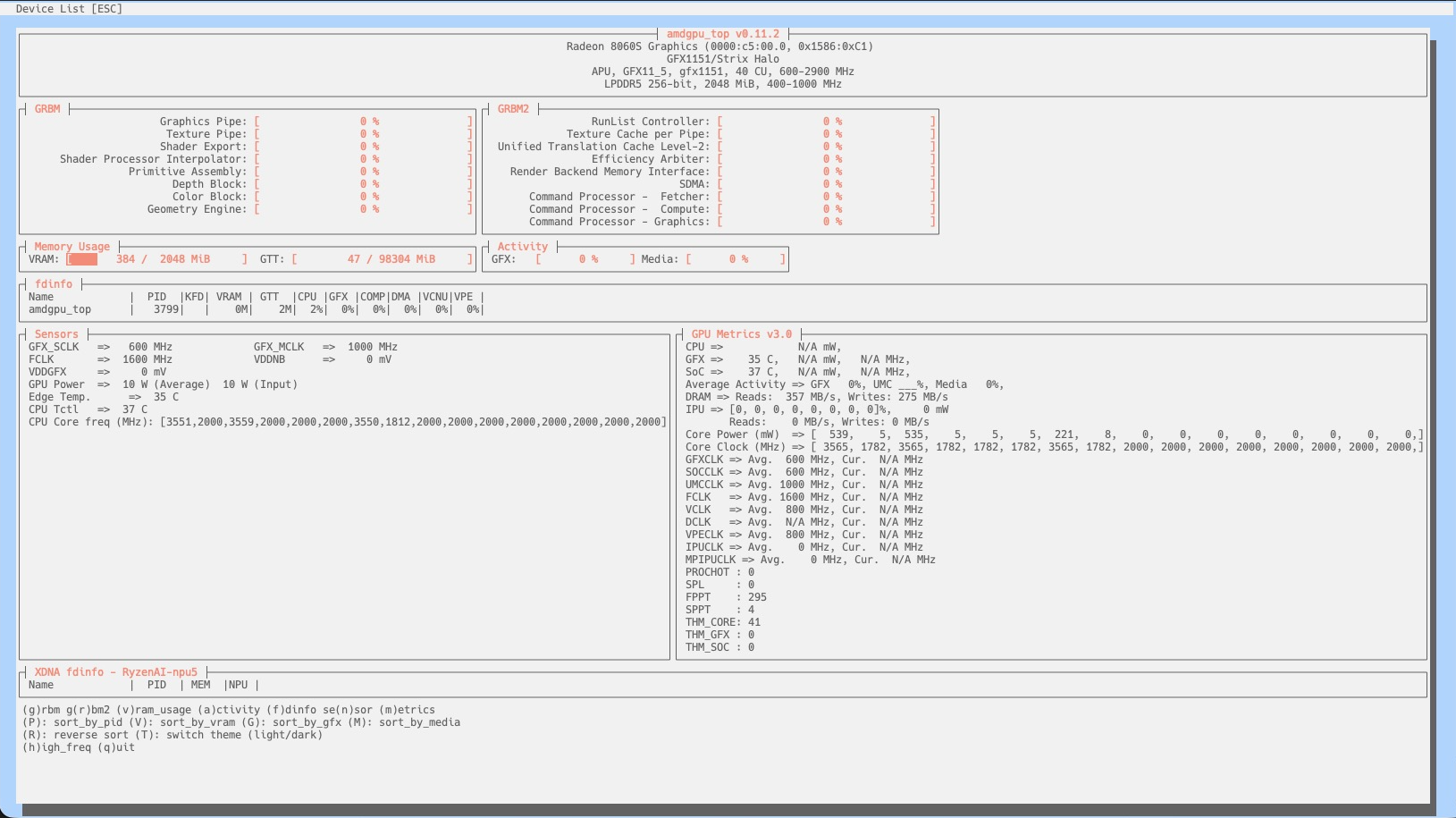
BIOSでVRAMを2GBにして、amd-attで96GBにした場合:GTTが96GBになっている
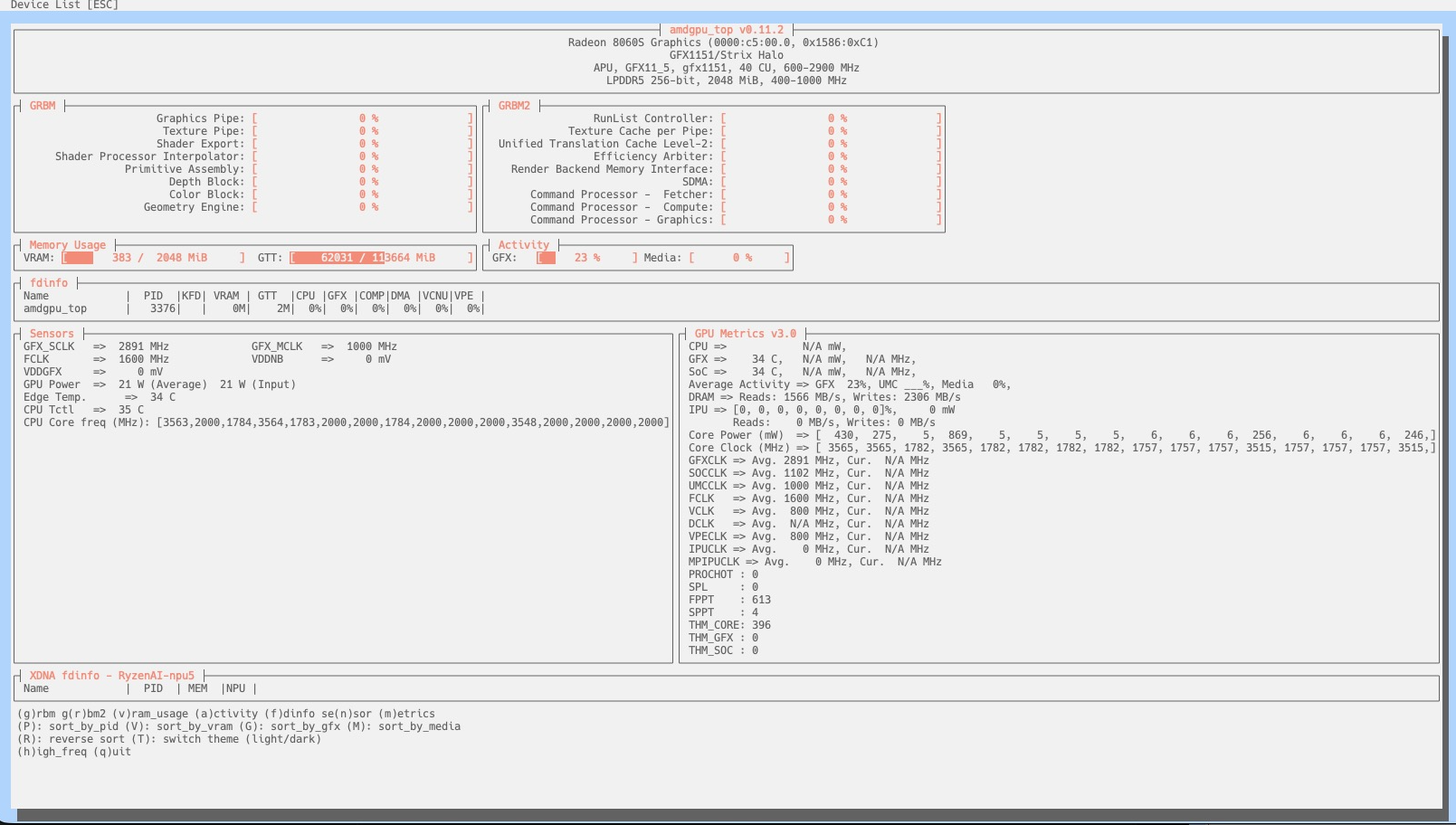
BIOSでVRAMを2GBにして、amd-attで111GBにした場合:GTTが111GBになっている
これで、Dockerを入れれば完成。さすがにDocker部分は省略。
EVO-X2のUMAは、iGPUのメモリなので(DGX Sparkとは全く違う)、
メインメモリ
VRAM
GTT
という3つのメモリを考える必要がある。VRAMとGTTも違う。GTTは、UMAからこっそりVRAM用として借りられるのだが、VRAMではない。そこの敷居は動かせるということ。
ふーっ、疲れた。
ちなみに、この後、OllamaとComfyUIをROCmで動かしたが、
Ollamaは、Dockerfileから作り直せば、ROCmで動く。時間切れでパフォーマンスは調べていないが、WindowsのLMStudioと比較すると微妙に遅いような。
ComfyUIもDockerfileから作ったが、DGX Sparkと比べてかなりあっけなく動いた。ただ、あんまし、Windowsとスピードが変わらない。なので、無理にEVO-X2を無理にUbuntuにしなくてもいいのではと思った。(ちょっとは速いがZ-Image-turboがWIndowsが12秒で、Linuxが10秒というレベル)
時間泥棒・結果比でいくと、久々に損した気分だった。