

証明書が続くが、証明書をいれていてやはり便利なのは、ブラウザを使ってても警告がでないですぐアクセスができるし、コマンドでも証明書を無効にするオプションは不要なので、ストレスが圧倒的に減る。クライアント証明書を入れればいいという話もあるが、その場合、アクセスするクライアントの全部に入れなければならない。ブラウザの証明書レベルならばいいが、内部の証明書で証明書をインストールする場合、たまにハマることもある。以前、Javaでやったとき、デフォルトの証明書のパスワードを入れる必要があった。もちろん、その筋の人は知っている文字列だが、自分は知らず。たまたま知っている人がいたから良かったが、その文字列、全く想像がつかなかった。
閑話休題
QNAP編で力尽きた。(ネタがない)のであっさり。ほぼQNAPと同内容なので、もし分かりにくかったらQNAPのほうも参照してみてほしい。
Synologyの証明書を調べても、ちゃんとまとまっているページが無かったので、まとめてみた。
まとめるとSynologyで証明書を使う場合
-
synology.meのFQDNで使う。(13種類のドメイン名から選択可能)
-
自分のドメインのFQDNで使う
の2通りがある。
Synology における証明書取得・運用方式の比較表
|
項目
|
Let’s Encrypt
|
自ドメイン + Let’s Encrypt
|
自ドメイン + 持ち込み証明書
|
|---|---|---|---|
|
利用ドメイン
|
xxxx.synology.me
|
自身のドメイン
|
自身のドメイン
|
|
設定場所
|
Control Panel->External Access
|
Control Panel->Security
|
Control Panel->Security
|
|
操作の簡単さ
|
非常に簡単
|
非常に簡単
|
非常に簡単
|
|
名前解決(DNS)
|
Synologyが自動管理
|
自身で管理
|
自身で管理
|
|
IPアドレスと80/443 の外部露出
|
不要(DDNS + Synology連携)
|
必要(HTTP-01)
|
不要(証明書取得済み)
|
|
外部公開リスク
|
低
|
中
|
低
|
|
証明書費用
|
無料
|
無料
|
基本有償
|
|
Let’s Encrypt 利用
|
○
|
○
|
×
|
|
証明書更新
|
自動
|
自動
|
手動
|
|
更新失敗リスク
|
非常に低
|
環境依存
|
人為ミス依存
|
|
柔軟性(SAN / Wildcard)
|
低
|
中〜高
|
高
|
|
法人・商用向き
|
△
|
○
|
◎
|
|
想定用途
|
個人 / 簡易運用
|
個人〜小規模運用
|
法人 / 本番運用
|
synology.meでの名前解決とLets Encryptの設定
証明書をLet’s encryptで取るならば、synology.meの証明書だろうが、自ドメイン名だろうが設定しておいたほうが楽。
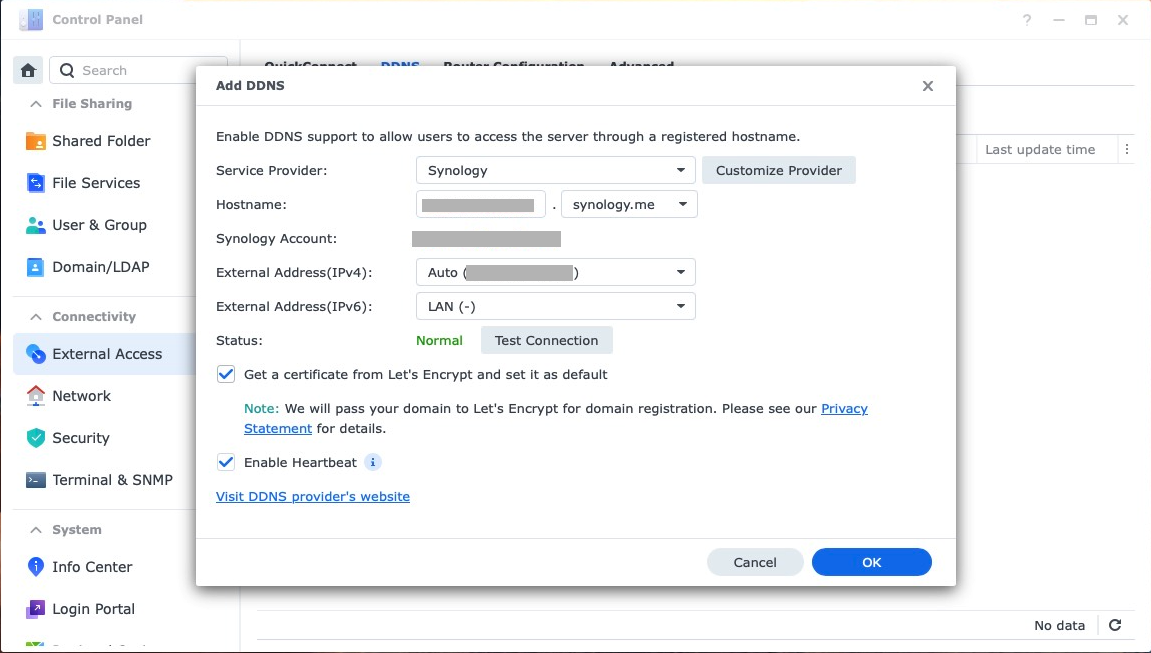
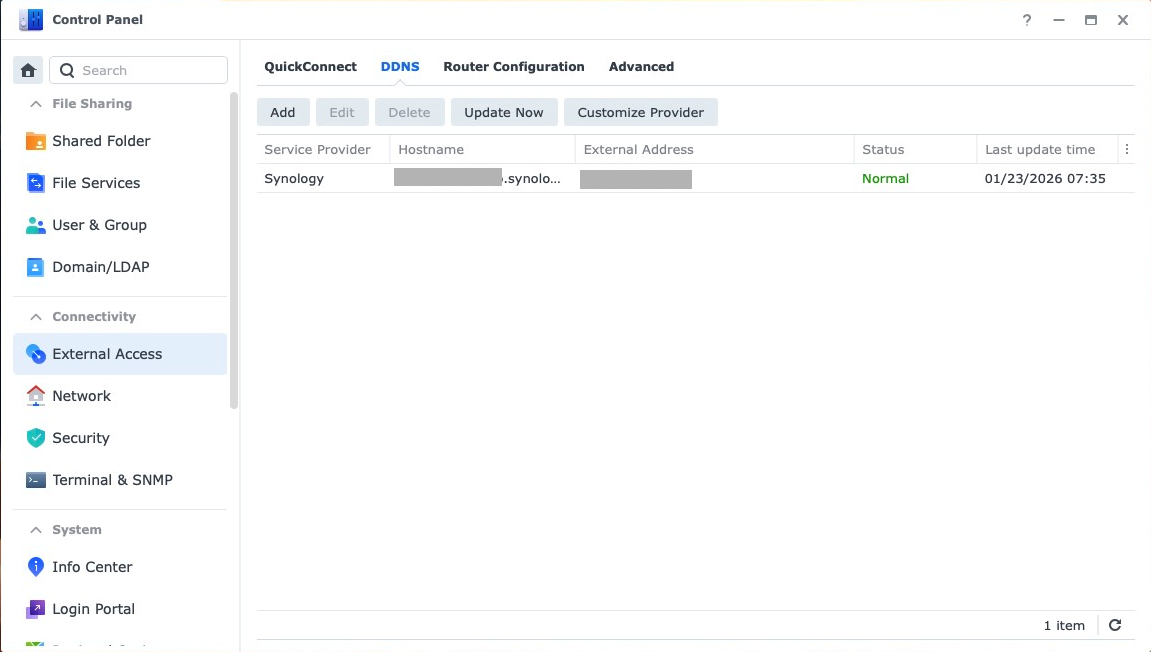
QNAPだと別アプリでQNAPのドメインを設定したが、Synologyは、コントロールパネルの中で設定でき、Let’s Encryptの証明書まで一気に設定してくれる。
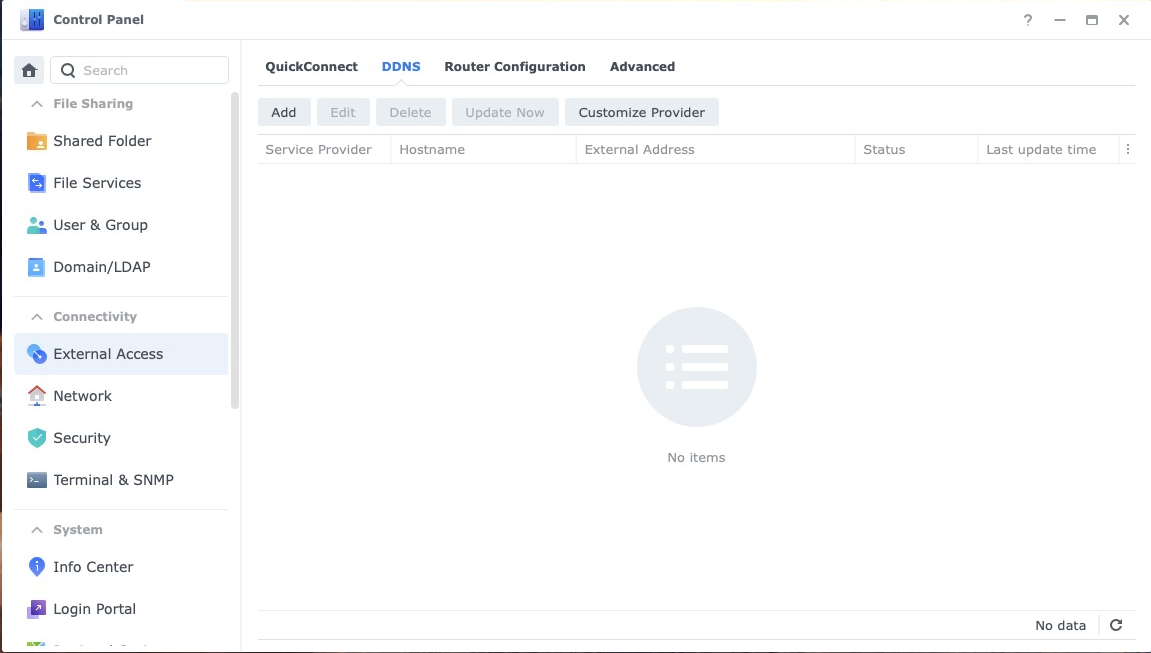
ここで、Synologyからもらうドメインを設定する。
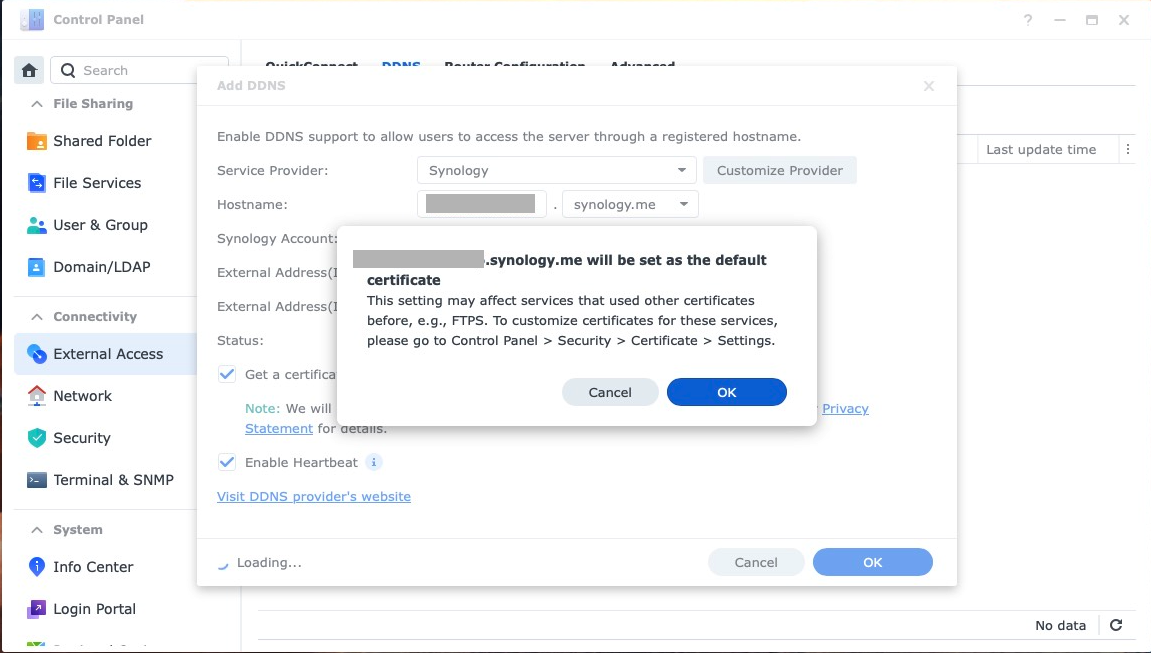
Synologyはサービスごとに証明書を設定できる。
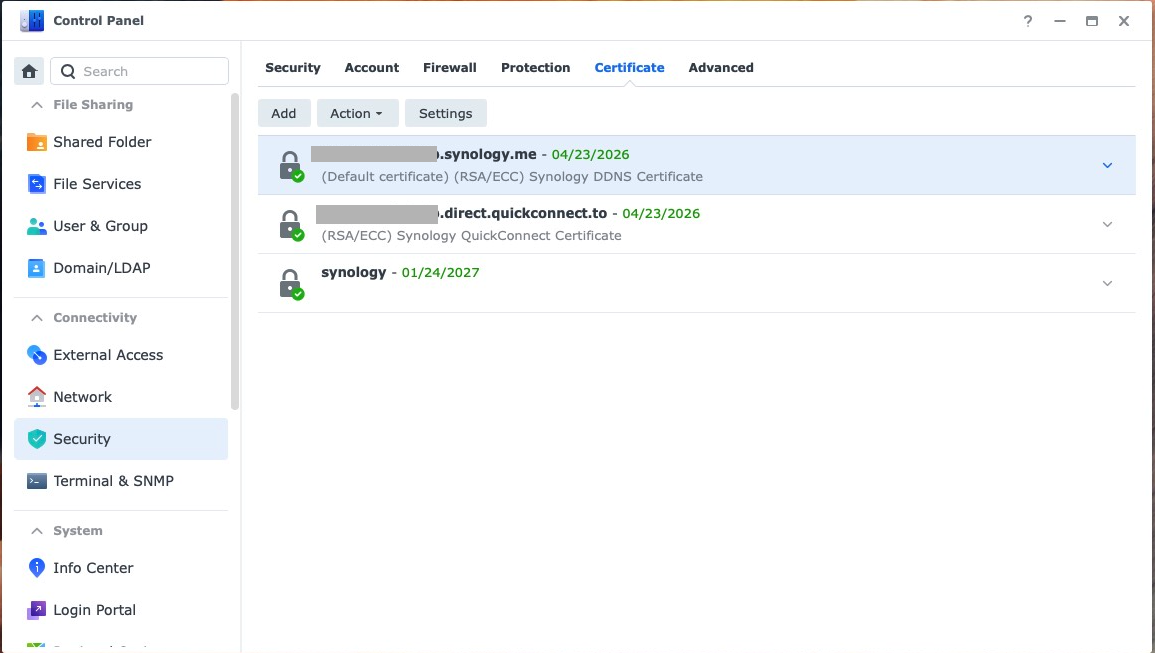
自ドメインの証明書(例えば xxx.example.com)を入れるには
ここら辺は、QNAPとほぼ同じ
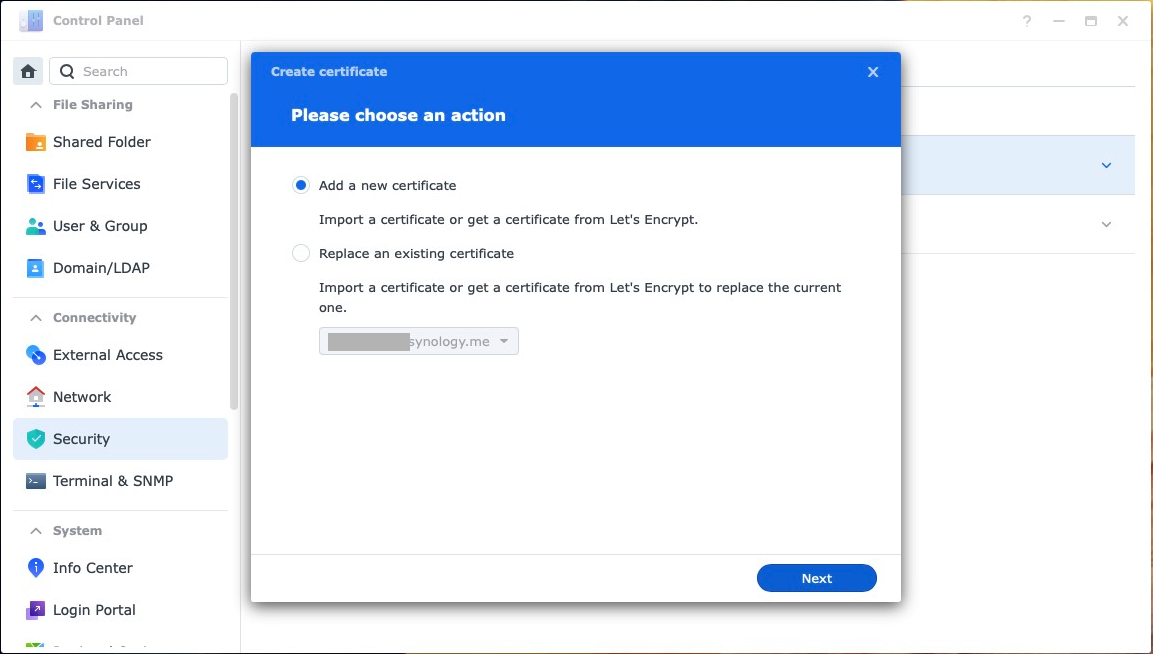
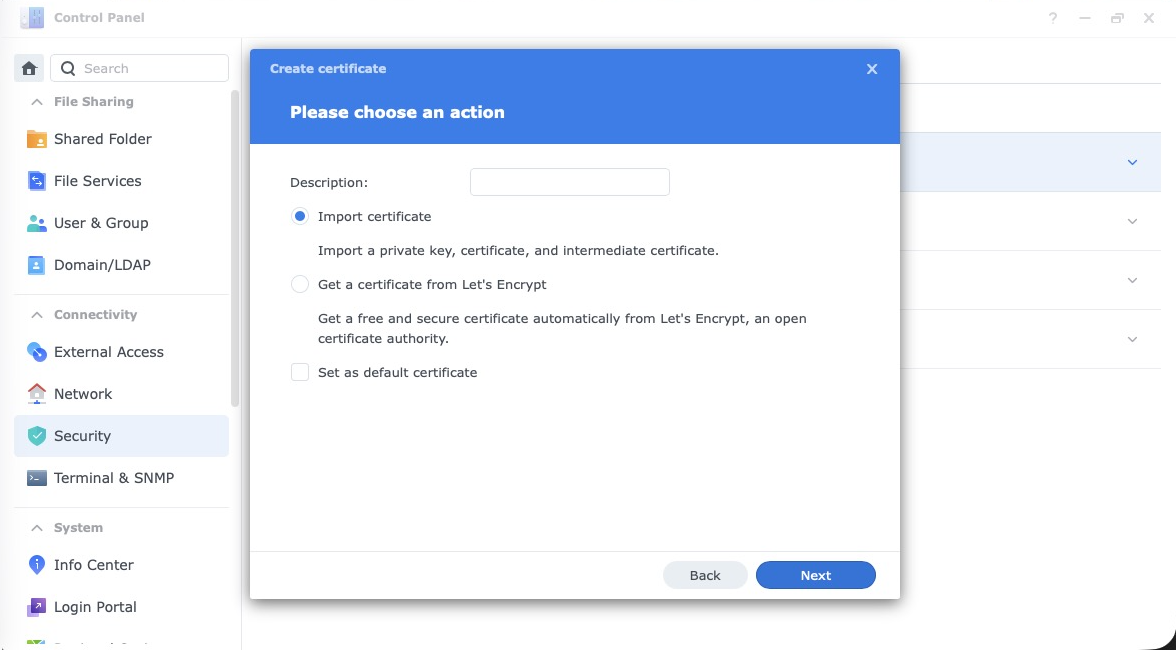
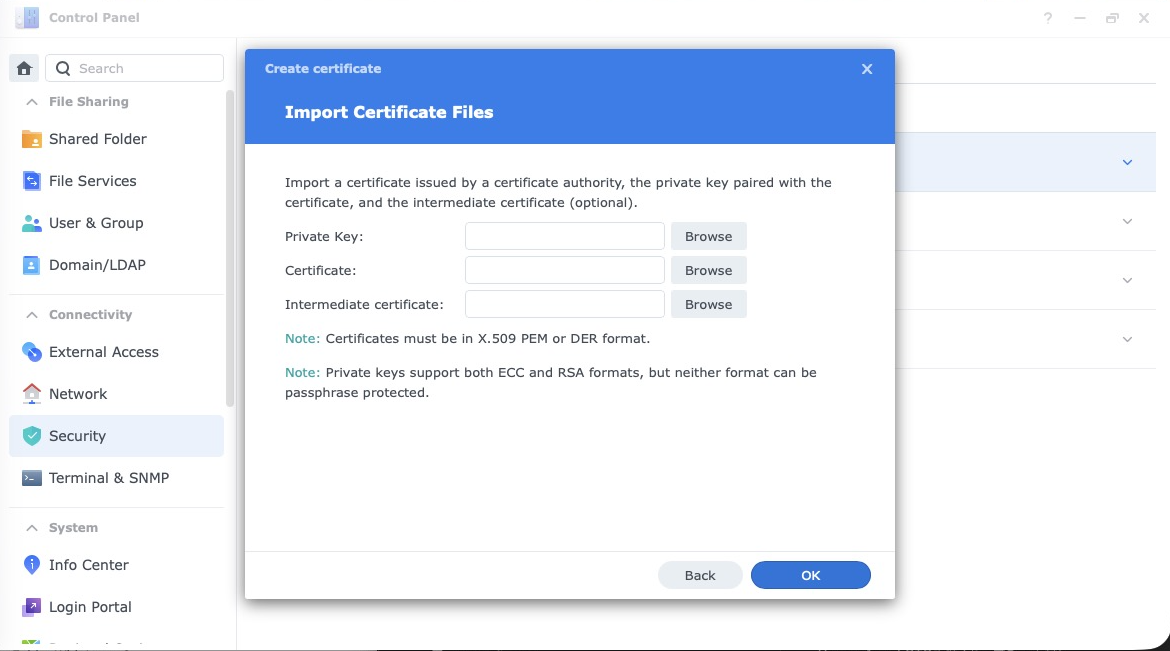
Synology NAS(DSM 7)における証明書ファイルの実態
default サービスの場合
cat /usr/syno/etc/certificate/system/default/info | jq
例:
{
“certs”: [
{
“cert”: “/usr/syno/etc/certificate/system/default/cert.pem”,
“chain”: “/usr/syno/etc/certificate/system/default/fullchain.pem”,
“key”: “/usr/syno/etc/certificate/system/default/privkey.pem”
}
],
“service”: “default”,
“subscriber”: “system”
}
となる。
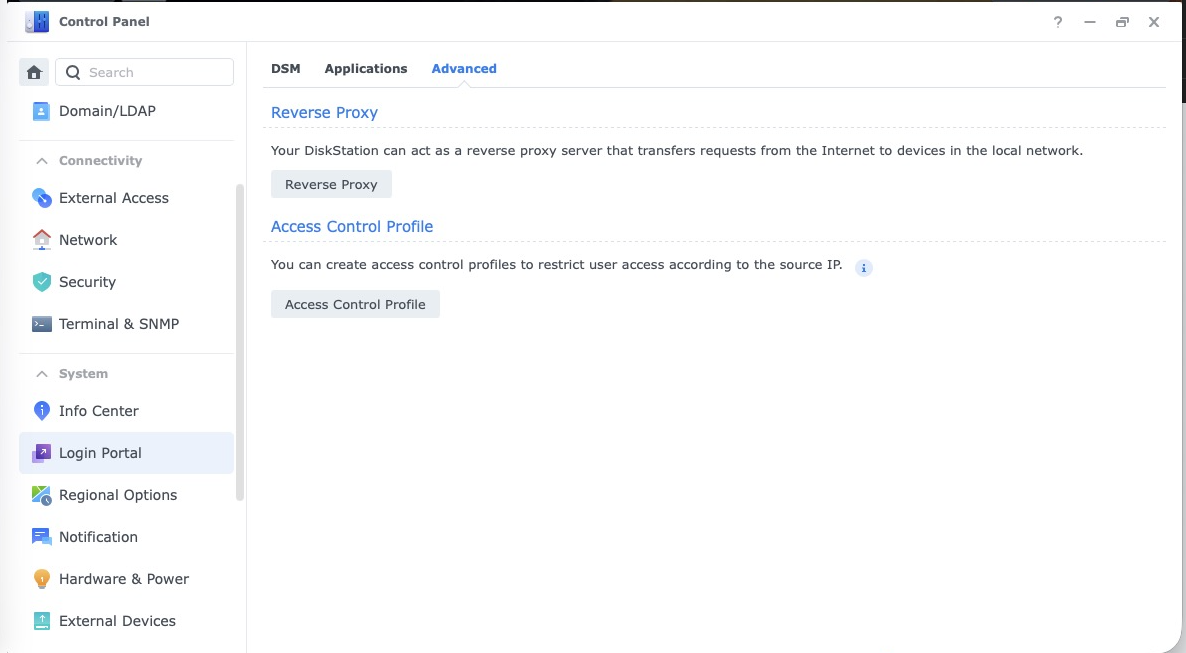
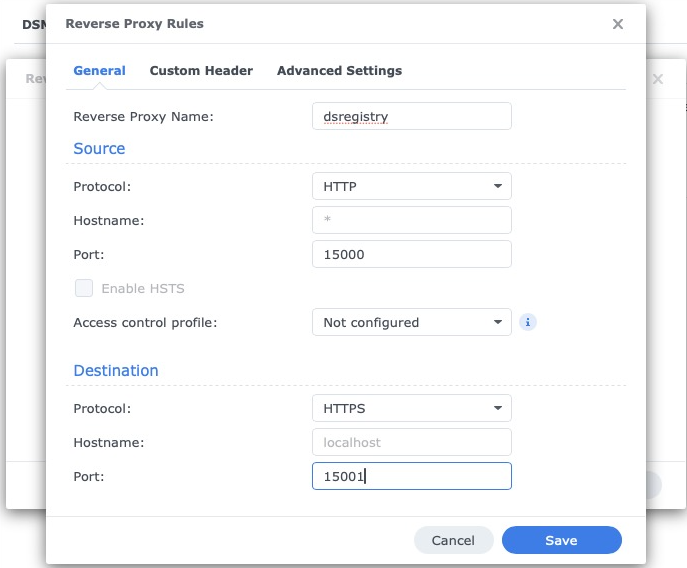
Synologyのリバースプロキシ
Synologyにもリバースプロキシーがある。
というわけでQNAPでもSynologyでも証明書を簡単に扱えるようになっている。
それにしても、NASの証明書、ロードバランサーの機能は、めちゃくちゃ便利。QNAPやSynology以外でも同じだろうか?もしこれらの機能が実装されていないNASベンダーがあるなら、PCでLinuxサーバのNASを作ったほうがいいかもしれない。
老舗のベンダーはやはり違うなぁと思った瞬間。