

実は、外資にいる期間が長く、所属が海外だったりするので、会社利用のパソコンは、本社のITチームが発注して送ってくる。多くの海外の人は日本語キーボードがあるとは知らず、英語キーボードで送ってくる。他の人だと問題だぁというが、自分は逆に英語キーボードのほうが好き。理由は
- ひらがなキートップは使わない
- 不要なキーがないのでスッキリ
- システムへ入る時、英語キーボードならトラブルは起きない。
- 海外の人のパソコンを使ったり、使わせたりしてもキーマップ問題が起きない。
- MS-DOSのConfig.sysで日本語キーボードのロードをしないので、コンベンショナルメモリが空く(ネタ)
また、海外製品(Appleとかも含めて)のUIは、英語UIでデザインをしているので、英語表示のほうが美しいというのもある。
Windowsなら、英語OSで日本語キーボード、日本語入力は簡単に設定できるのだが、Ubuntuだと少し手間がかかる。
閑話休題
英語OS、英語キーボードで、英語ロケールのまま、日本語入力だけ有効にする方法
ターミナルを開いて以下を実行する。
sudo apt update
sudo apt -y install language-pack-ja ibus ibus-mozc mozc-utils-gui mozc-data
im-config -n ibus
ibus restart
sudo reboot
英語OS、日本語キーボードの人は、これで普通に使える。英語キーボードの人は、このままだと、日本語の切り替えは、右上の文字アイコンで手動で切り替えなければならない。
英語キーボードの人は、Mozcの設定で日本語、英語の切り替えのキーを設定し直す必要がある。以下を実行
apt -y install curl
curl -OL https://gist.githubusercontent.com/masezou/a08fbeef806b4202023a60c24034c0cf/raw/7e5b2c6e124d5b62184af28a81382a589766d1a8/keymap-ja-on-uskey.txt
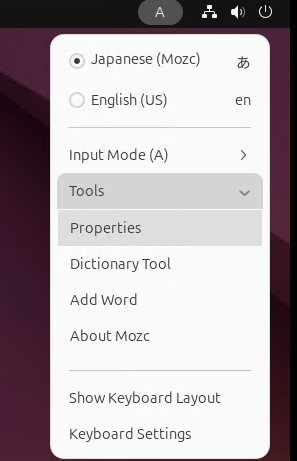
キーボードのPropertiesを開く
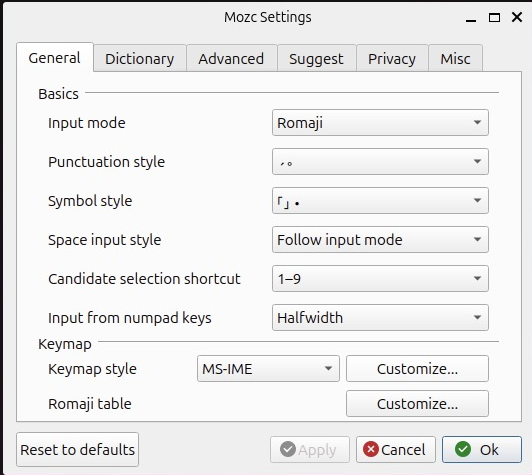
次にKeymapのCustomizeをクリック
Editからインポートを指定する。
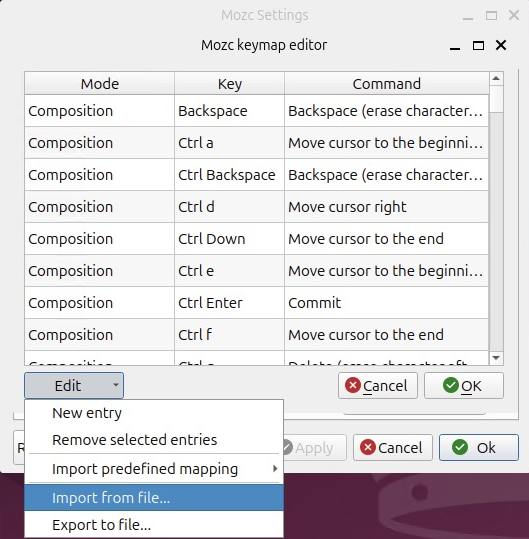
keymap-ja-on-uskey.txtのキーマップをインポート
OKで閉じて、Apply、OKをクリックしてウィンドウを閉じる。そのあと念の為、再起動。
これで再起動後は、日本語の入力切り替えは、Ctrl +Spaceでできる。
何気にこれを発見するのに半年くらいかかった。どおりで世間では文句ないわけだ、英語環境でも日本語キーボードの人が多いので、自分のは英語環境、英語キーボードだったから、キーマップの違い、それも日本語入力のキーマップの設定があるなんて気が付かなかった。
いずれにせよ、めでてーめでてー。長年の喉のツッカリの1つが取れた。